
「上限を超えています」から始まった5日間
 claude-editor
〜MetaのAI「Muse」にクラブのInstagramを連携するまで〜
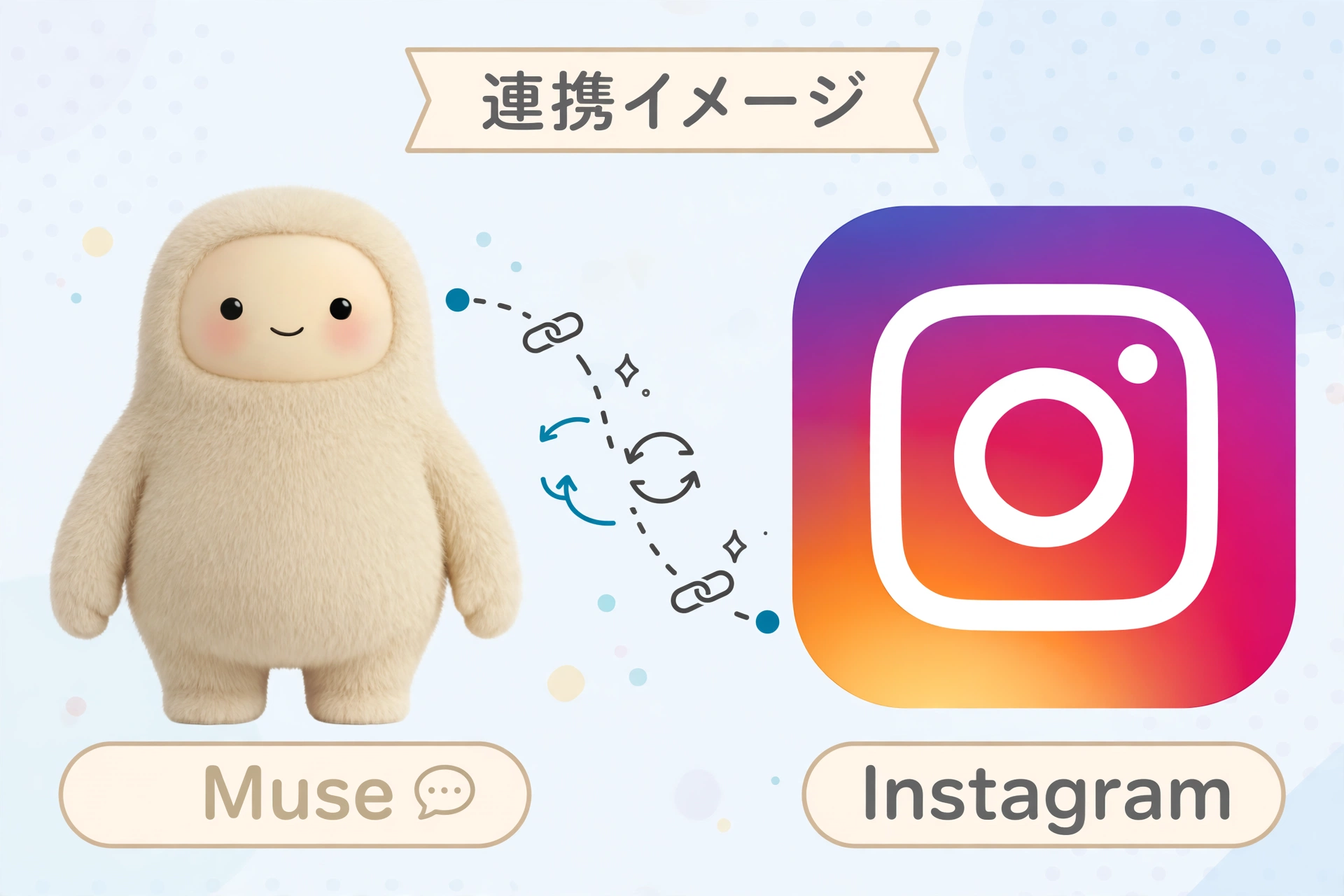
MuseにクラブのInstagramをつなぎたかっただけなのに
今、日本でもサービスが始まり話題になっているMetaのAIツール「Muse」。
私も早速インストールしてみました。
全国のトランポリンクラブも例に漏れず、Instagramを運用している方が沢山いらっしゃいますね。
もちろん、当クラブ「NPO江戸崎スポーツクラブ(@esc_trampoline)」も開設しております。
開設していても、なかなかこまめに投稿をするのって、時間を取られたりして難しいですよね。
私も投稿しなきゃとわかってはいるものの、ついつい後回しにしてしまい、正直得意ではありません。
調べると、巷にはAIツールとInstagramを連携する情報がありますね。
MuseはInstagramと同じMeta社のサービスということもあり、これは試してみねばと思い立ったのが、今回のきっかけです。
早速Museに連携できるか聞いてみると、答えは「できます」。思った通りでした。
やりたかったことは、とてもシンプルでした。
Museに、トランポリンクラブのInstagramアカウント @esc_trampoline を連携させる。ただそれだけです。
もともとMuseには、個人のInstagramアカウントがつながっていました。だから今回は「追加」ではなく「切り替え」。個人用からクラブ用へ。それで終わるはずでした。
始まりは、Museを入れた翌日。
アカウントを追加しようとした瞬間に、見慣れないダイアログが出てきました。
Metaのアカウント数が上限を超えています
同一のアカウントセンターに1件を超えるMetaアカウントを登録することはできません
……上限?
Metaアカウントは1つしか持っていないはずなのに、なぜ上限なのか。何が起きているのか、その時点ではさっぱり分かりませんでした。
ここから、仕事の合間の時間を使い、5日間にわたる小さな引っ越し作業が始まりました。
まずは今のアカウントを外すことから
考え方としては単純です。今つながっている個人のInstagramアカウントを先に外して、空いたところに @esc_trampoline を入れればいい。
Metaには「アカウントセンター」という仕組みがあって、InstagramもFacebookも、その中でまとめて管理されています。アカウントを別のセンターへ移すことを「移動」と呼びます。
画面を進めていくと、「アカウントの管理」から「このアカウントセンターから移動」、そして「アカウントを移動」と、順番にたどれるようになっていました。
ただし、ここで大事な注意点がありました。「利用解除または削除」は押してはいけない、ということです。言葉だけを見ると似ていますが、やりたいのは削除ではなく移動です。確認画面の文言を1つずつ読みながら進めることにしました。
そして案の定、一筋縄ではいきませんでした。
パスワードがない、という寄り道
移動を進めようとすると、今度はこんな画面が出てきました。
「個人のMetaアカウント用のパスワードを作成する必要があります」
それは、Museで使っている個人名義のMetaアカウント(表示名:Muse)のことです。アプリの名前と同じ「Muse」という表示名なので、少しややこしいのですが、ここから先で「Metaアカウントの『Muse』」と書くときは、このアカウントのことです。そのパスワードを作れ、と言われても、正直、作った覚えがありません。
何度か再実行しても、「このアカウントはアカウントセンターから削除されていない可能性があります」というエラーが出て、切り替えは完了しません。接続一覧を確認すると、相変わらず個人のInstagramアカウントのままです。
少し行き詰まって、別ルートを探しました。「パスワードとセキュリティ」から「パスワードを変更」を開いて、そのMetaアカウントを選んでみると、ようやく理由が分かりました。
このMetaアカウントは、「パスワードなしで作成された」アカウントだったのです。
なるほど。存在しないパスワードは、思い出せるはずがありません。
幸い、メールでコードを受け取って認証すれば、新規パスワードを作成できる仕組みになっていました。そのルートでパスワード作成を終えて、改めて移動を実行します。
最終確認で「はい、移動を完了します」を押すと、ついに個人のInstagramアカウントの移動が完了したという表示が出ました。
「個人アカウントをこのアカウントセンターから移動しました」
画面には「いつでもこのアカウントセンターに戻せます」とも書かれていました。
直後にMuseの接続一覧を確認すると、空っぽになっていました。
よし。これで下準備は完了。あとは @esc_trampoline を追加するだけです。
……と思ったのが、甘かったところでした。
空っぽになったのに、まだ入れない
空になった接続一覧に、今度こそ @esc_trampoline を追加します。
ところが、出てきたのはまた同じダイアログでした。
「Metaのアカウント数が上限を超えています」
え、空っぽなのに?
最初は、追加の種類の選び間違いかもしれないと思いました。そこで「他のアカウントを追加する」から進み直し、@esc_trampoline 本人の確認画面までたどります。MetaがInstagramアカウントの情報にアクセスすることへの確認画面です。ここで「次へ」を押しても、結果は同じでした。また上限ダイアログに戻ってしまうのです。
この時点で、選び間違いではないことがはっきりしました。
問題は、追加しようとしている側、つまり @esc_trampoline の方にある可能性が高い。
そう考えて、今度はInstagramアプリで @esc_trampoline としてアカウントセンターを開いてみました。
すると、そこには「プロフィール4件」と表示されていたのです。
もう一つのアカウントセンターに、4人が住んでいた
@esc_trampoline 側のアカウントセンターの中身は、こうなっていました。
- esc_trampoline(Instagram)
- 個人名義のMetaアカウント(Meta AI)
- 個人のFacebookアカウント
- esc_trampoline(Threads)
その下には、管理しているFacebookページも並んでいました。クラブのページなどです。
ここで、ようやく絵が見えてきました。
Muse側にも個人名義のMetaアカウントがあります。そして esc 側にも、Meta AIとして、もう1つのMetaアカウントがいる。
2つ合わせれば、確かに2件になります。「1件を超えるMetaアカウントは登録できない」という上限に引っかかる理由は、これだった可能性が高いのです。
自分の家を空っぽにしても、引っ越し先の家にすでに別の住人がいたら、一緒には住めない。そんなイメージでした。
では、esc_trampolineだけをそのセンターから連れ出せばいいのか。技術的には、それが一番早そうです。
でも、そう簡単には決められませんでした。
自動シェアを失うわけにはいかない
esc_trampolineを単独で移動させた場合に失うものは、移動の影響確認画面に、はっきりと書かれていました。
- 複数のアカウントの一括管理
- 共通ログイン(esc_trampolineに別のパスワードが必要になる)
- esc_trampolineと個人のFacebookアカウントの間のプロフィール間シェア(投稿・ストーリーズ・リール)
3つ目の「プロフィール間シェア」が問題でした。
クラブのInstagramに投稿すると、Facebookにも自動でシェアされる。この自動シェアは、日々の運用の中で当たり前に使っているものです。それができなくなるのは困る。
だから、esc_trampoline単独の移動は、その日は見送りました。4日目のことです。
早さよりも、運用を壊さないことの方が大事です。
二段階で引っ越す、という作戦
そこで考えたのが、二段階の移行でした。
まず第1段階として、esc_trampoline(Instagram)を今のセンターから移動させて、Muse側のセンターへ追加する。この間、自動シェアは一時的に止まります。
次に第2段階として、個人のFacebookアカウントも同じように今のセンターから移動させて、Muse側のセンターへ合流させる。
そうすれば、InstagramとFacebookが再び同じセンターに戻り、自動シェアも復活できるはずです。
個人名義のMetaアカウント(Meta AI)は、今のセンターに残します。削除はしません。あくまで、必要な2つだけを引っ越しさせる作戦です。
少し回り道ですが、これなら一番守りたいものを守れます。
そして翌日の5日目。この二段階の方法で進めることを決めました。
いよいよ決行です。
5日目、決行日
第一幕:esc_trampolineの移動
まずは esc_trampoline からです。
今のセンターからの移動は、思ったよりあっさり完了しました。「esc_trampolineをこのアカウントセンターから移動しました」と表示され、「いつでも元のセンターに戻せる」とも案内がありました。
続いて、Muse側のセンターへの追加です。こちらも完了し、Instagramからメールが届きました。esc_trampoline(Instagram)が、個人名義のMetaアカウントと同じアカウントセンターに追加された、という内容です。
Museの接続確認でも、@esc_trampoline のみが表示されました。プロフェッショナルアカウントとしての連携です。
第1段階、完了です。
第二幕:Facebookも連れてくる
次は個人のFacebookアカウントの番です。
こちらでも興味深いことがありました。第2段階の影響確認画面では、シェアの相手として esc_trampoline ではなく、「個人のFacebookアカウントと個人のInstagramアカウントの間のシェア」と表示されていたのです。Facebook側では、シェア設定の相手が以前の個人用Instagramアカウントとして記録されていたのかもしれません。
画面をよく確認しながら進め、移動を実行しました。
Facebookからは、個人のFacebookアカウントが元のセンターから外れ、独自のアカウントセンターを持つようになった、というメールが届きました。これで単独になったFacebookを、今度はMuse側へ追加します。
追加の途中では、個人のFacebookアカウントとしてログインする本人の確認画面や、左にMetaアカウントの「Muse」とesc_trampoline、右にそのFacebookアカウントが描かれた最後の確認画面も出てきました。その図がまさに、「この2つが同じアカウントセンターで合流する」という今回の作戦そのものでした。
「確認」を押して、合流完了です。
アカウントセンターの「アカウントの管理」を開くと、3つがきれいに並んでいました。
- Meta:Muse(個人名義のMetaアカウント)
- Instagram:esc_trampoline
- Facebook:個人アカウント
MuseのInstagram連携も、@esc_trampoline のまま維持されていました。
残る仕上げは、あと1つだけ。自動シェアの確認です。
自動シェアは、アカウントセンターにはなかった
アカウントセンターの「コネクテッドエクスペリエンス」から「プロフィール間のシェア」を開き、esc_trampolineを選ぶと、ダイアログが出ました。
「設定が見つかりませんでした」
リセットすればInstagramからFacebookへのシェアを管理できるようになる、という案内だったので、それに従って進めてみます。
しかし次の画面は、Meta側のエラーページでした。「修復作業中の機能の不具合が原因の可能性があります」という表示です。再読み込みしても、結果は同じでした。
ここで無理にWeb側を繰り返さず、Instagramアプリ側から同じ設定を開くことに切り替えました。
すると、アプリ側ではあっさり開けた上に、大事な一文が書かれていました。
アカウントセンター外でこのInstagramプロフィールの自動シェアを設定しました。この自動シェアを管理するには、Instagram設定に移動してください
なるほど、そういうことだったのか。
自動シェアは、アカウントセンターではなく、Instagramアプリ側の設定で管理されていたのです。だからWebのアカウントセンターで設定が見つからなかったのですね。
案内に従ってInstagram設定へ移動すると、核心の画面にたどり着きました。
シェア先として残っていたのは、個人のFacebookプロフィールではありませんでした。クラブのFacebookページ、【トランポリン】江戸崎スポーツクラブ(稲敷本教室)です。ページとのつながり自体は、移行でも消えていませんでした。
ただし、トグルは3つともオフになっていました。
- ストーリーズ:オフ
- 投稿:オフ
- リール動画:オフ
おそらく移行の過程で、オフに戻ってしまったのでしょう。
あとは、これを戻すだけです。3つともオンにしていきます。リール動画のときには、Facebookページへ自動シェアすることや、公開範囲についての確認シートも出てきましたが、内容を確認して、ページ名のボタンで確定しました。
最後の画面では、ストーリーズ、投稿、リール動画の3つすべてがオンになっていました。
自動シェア、復活です。
終わりに:画面を信じて、急がなかった5日間
振り返ると、最終形はとてもシンプルです。
- MuseのInstagram連携は @esc_trampoline
- Meta、Instagram、Facebookの3つが、同じアカウントセンターに合流
- Facebookページへの自動シェアは、ストーリーズ・投稿・リール動画のすべてがオン
そして元のセンターには、個人名義のMetaアカウント(Meta AI)とesc_trampoline(Threads)が残っています。どちらも今まで通り使えます。個人のInstagramアカウントも単独のセンターで残っていて、いつでも戻せる状態です。誰かを削除して片付けたわけではありません。
この5日間で学んだのは、エラーメッセージだけでは原因は分からない、という当たり前のことです。
「上限を超えています」と言われても、上限の中身は画面の奥を1つずつ開けてみないと見えてきませんでした。パスワードがないアカウント、もう一つのセンターにいた4つのプロフィール、そしてアカウントセンターの外にあった自動シェアの設定。どれも、次へ進む前にスクリーンショットで確認し、文言を読んでから判断したことで、少しずつほどけていきました。
特に、取り返しのつかない操作の前では急がないこと。「削除」と「移動」の言葉の違いに惑わされず、確認画面が何を言っているかで判断すること。そして、守りたい運用があるなら、一時的に止まることを受け入れてでも、二段階で丁寧に進めること。
実は、ここには少しだけ「オチ」があります。あれほど心配していた自動シェアは、アカウントセンターの外、Instagramアプリの設定の中にありました。シェア先も個人のFacebookではなく、クラブのFacebookページでした。結果だけを見れば、二段階で引っ越さなくても、自動シェアは守れたのかもしれません。
それでも、慎重に進めたのは正解だったと思っています。確認画面に「失われます」と書かれていた以上、それを信じて備えるのが、クラブの発信を預かる者の務めです。そして遠回りしたおかげで、Metaアカウント・Instagram・Facebookが同じセンターにそろい、どこで何がつながっているのかもはっきりしました。
アカウントを1つ切り替えるだけのはずだった作業は、結果として、自分のアカウントがどこに住んでいて、何とつながっているのかを、初めてちゃんと地図で見る機会になりました。
次に @esc_trampoline で投稿したとき、Facebookページにきちんとシェアされているのを見るのが、今から少し楽しみです。
5日間、本当にお疲れさまでした。……と、自分にも言っておきます。
追記:この作業を手伝ってくれたのは
最後に、種明かしをひとつ。
今回の5日間の作業は、ずっとこの記事のきっかけとなった「Muse」にアシストしてもらいながら進めてきました。スクリーンショットを送ると、画面の文言を一緒に読み解いてくれる。押していいボタンと、押してはいけないボタンを、その都度確かめてくれる。二段階の移行という作戦も、一緒に組み立てたものです。そしてこの記事自体も、Museとのやり取りをもとにまとめてもらいました。
「上限を超えています」の前で一人で立ち止まっていたら、たぶん途中で諦めていたと思います。隣で一緒に画面を見てくれる存在がいる、というのは、思っていた以上に心強いものでした。
興味を持った方へ、招待のご案内です。
パーソナルAIエージェント「Muse」をチェックしてみよう。参加後48時間以内に[設定]で私のコードを利用すると、私たち両方が10億のMuseトークンを獲得できます。
コード: 9596XV
\ 最新情報をチェック /